Diseño con Flexbox parte 1
1. Introducción a Flexbox #
Flexbox es una técnica de diseño en CSS que permite alinear y distribuir elementos dentro de un contenedor de forma flexible. Tailwind CSS facilita el uso de Flexbox con clases simples y descriptivas.
¿Por qué usar Flexbox? #
- Alineación y distribución fácil de elementos
- Ideal para crear layouts dinámicos
- Permite alinear vertical y horizontalmente con facilidad
Activar Flexbox en Tailwind #
Para empezar a usar Flexbox en Tailwind, solo tienes que añadir la clase flex al contenedor.
1. Dirección del Contenedor (flex-row, flex-col, flex-row-reverse, flex-row-reverse) #
Puedes definir si los elementos deben alinearse horizontalmente (por defecto) o verticalmente.
- Horizontal:
flex-row
- Vertical:
flex-col
- Horizontal:
flex-row-reverse
- Vertical:
flex-col-reverse
2. Alineación en el eje principal (justify-start, justify-center, justify-end, justify-between, justify-around, justify-evenly) #
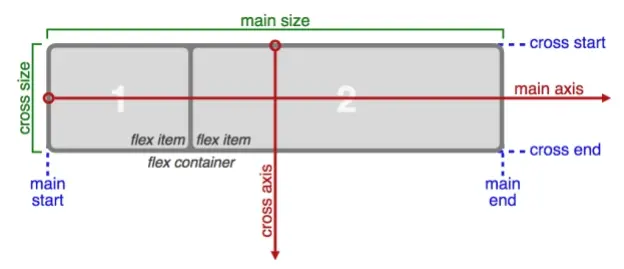
Alinea los elementos dentro del contenedor flex en el eje principal (main axis).
- justify-start: alinea los elementos al inicio.
- justify-center: alinea los elementos al centro.
- justify-end: alinea los elementos al final.
- justify-between: espacio entre los elementos.
- justify-around: espacio alrededor de cada elemento.
- justify-evenly: espacio igual entre cada elemento.
3. Alineación en eje cruzado (items-start, items-center, items-end, items-stretch, items-baseline) #
Alinea los elementos en el eje cruzado (cross axis) del contenedor flex.
- items-start: alinea los elementos al inicio.
- items-center: alinea los elementos al centro.
- items-end: alinea los elementos al final.
- items-stretch: estira los elementos para llenar el contenedor.
- items-baseline: alinea los elementos en su línea de base.
2. Control del Tamaño de los Elementos (flex-grow, flex-shrink, flex-auto, flex-none) #
Controla el crecimiento y reducción de los elementos dentro del contenedor.
- flex-grow: permite que un elemento crezca para ocupar espacio disponible.
- flex-shrink: permite que un elemento se encoja si es necesario.
- flex-auto: crece y se reduce según sea necesario.
- flex-none: evita que el elemento crezca o se encoja.
3. Orden de los Elementos (order-1, order-2, order-last, etc.) #
Puedes cambiar el orden de los elementos sin modificar el HTML.
Ejemplo Completo: Layout con Flexbox #
Apliquemos todo en un ejemplo donde distribuimos elementos de un layout de manera flexible:
En este ejemplo, usamos flex y flex-grow para distribuir el contenido principal y los aside en un layout que se adapta a la altura de la pantalla (h-screen).
Resumen del tema
Conceptos clave #
- Contenedor y dirección del flujo: activación con
flexy orientación de ejes medianteflex-row,flex-col,flex-row-reverseyflex-col-reverse. - Alineación en el eje principal (
justify-*): distribución de espacio horizontal/vertical según el flujo (justify-start,justify-center,justify-between,justify-around,justify-evenly). - Alineación en el eje cruzado (
items-*): alineación transversal de elementos conitems-start,items-center,items-end,items-stretchoitems-baseline. - Crecimiento y contracción (
flex-*): control del espacio sobrante o déficit medianteflex-grow(ogrow),flex-shrink(oshrink),flex-autoyflex-none. - Reordenación visual (
order-*): cambio de posición de elementos en pantalla sin alterar la estructura semántica del DOM (order-1,order-first,order-last).
Qué debes recordar #
Flexbox en Tailwind permite componer interfaces unidimensionales combinando dirección (flex-col/flex-row), alineación (justify-*, items-*) y dimensionamiento flexible (grow/shrink).